今回もビルダー道具の操作のシリーズで、ビルダーペンシル編です。
ビルダーペンシルはリフォームコテと同じで、ストーリーではなくからっぽ島の開拓レシピでもらえる方のビルダー道具です。開拓レシピを20個達成するともらえますね。できる事は「設計図を作る」という事で、自分で設計図を書くのではなく、先に出来上がっている建物をコピーする感じの機能です。使い方としては、ストーリーで出てきた建物を設計図化する事や、からっぽ島にある「ビルダー100景」をコピーしたりする事、などを想定しているみたいです。
確かに建築のうまい方の建物って真似したくなるんですが、正確に再現するは難しいです。そんな時にはこれを使ってコピーすれば完全再現が可能という事です。自分で建築がうまくなるために、これで人の物を真似して練習するのはいい手な気がします。真似がうまくなったら、あとは自分で変化させていったりして上達すればいい訳ですし、是非使ってみてください。
ただ使うときに指定する事がいろいろあって、最初はちょっと面倒に感じるかもです。慣れれば簡単なので、ここから具体的な操作を書いていきます。
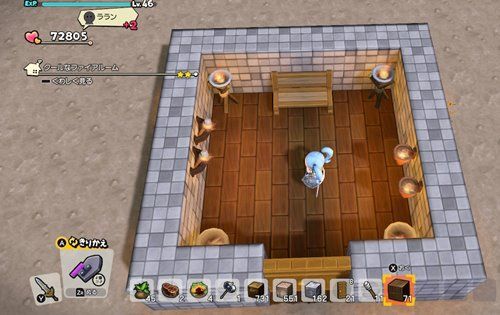
こちらが私が適当に作った「ファイアルーム」です。前作にもあった部屋レシピですが、条件がちょっと変更されています。これをコピーしてみます。
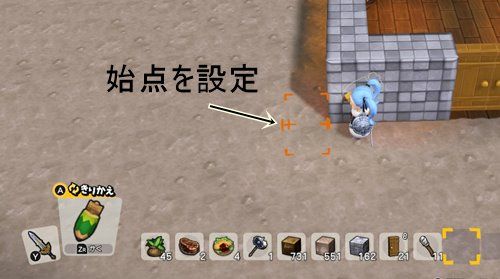
まずは「始点」を設定します。自分がコピーしたい建物などの角にオレンジ色のカーソルを合わせてZRボタンを押します。
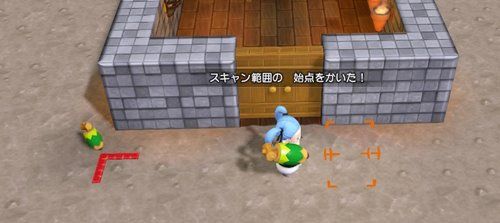
すると「始点」が設定されました。赤い線が入っている場所が始点になっています。
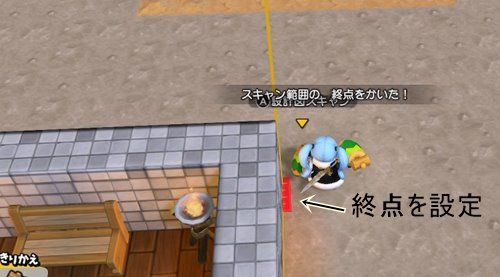
次は「終点」の設定です。さっきの「始点」の斜めの角にカーソルを合わせてZRです。
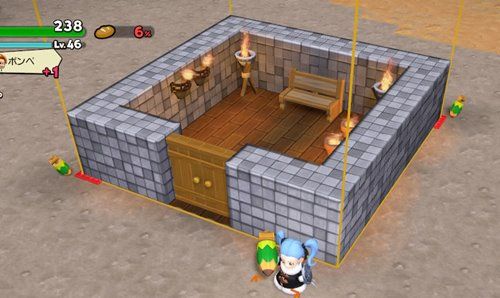
すると「始点」と「終点」の周りに「黄色い線」が描かれます。コピーしたい建物がこの「黄色い線」に中に全部入っていたら設定は成功しています。ずれていたらZRでキャンセルしてやり直してください。
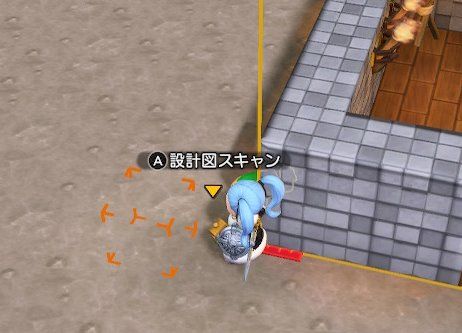
うまくいったらAボタンを押して、スキャンを開始します。
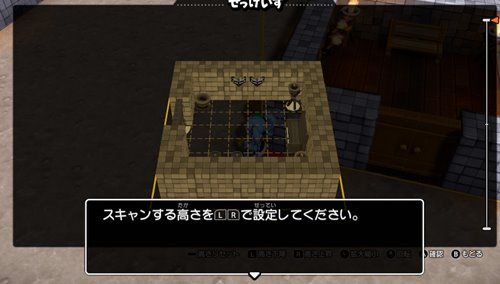
スキャンするには高さの指定もあります。LRで高さ設定と書いてありますが、ちょっとわかりにくいですね。
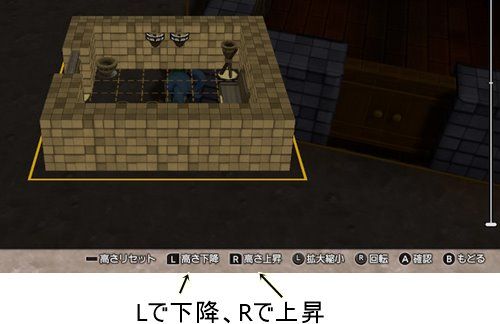
LとRはここに書いてあるように。Lで下降Rで上昇です。私の建物は高さが2段しかないので適当で大丈夫なんですが、大きめの建物の場合は高さもちゃんと指定しないと途中で切れてしまったりします。100景とかはとくに大きめの物が多いので、ご注意ください。
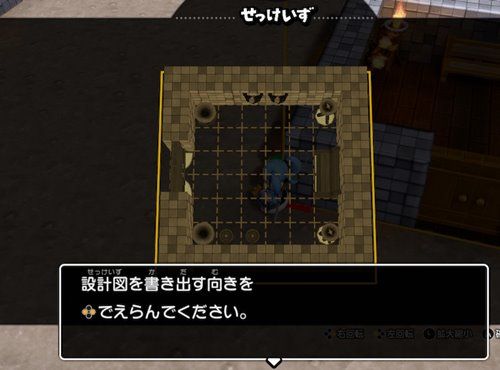
高さの設定が終わったら、最後に書き出す向きを指定します。これは設計図になったあとに置くときのための設定ですね。ただこれは間違っても自分が向きを変えるとか、設計図を置くときに向きを変えることで対処できるので、深く考えなくて平気です。ここで指定が終わってAボタンを押すと設計図の完成です。
設計図は空きが4枚あるので、そこまで作れるようです。足りなくなったらいらない分を削除して、またスキャンしてください。削除はメニューの「せっけいず」の所でできます。それとオンライン用の物は1枚だけみたいです。オンラインの方で残しておきたい建物があったら、設計図をもとに自分のからっぽ島に作って置いた方がいいですね。そうなればいつでもスキャンして何個でも同じ建物が作れますからね。

さて無事に設計図ができたので、置いてみました。こうしてみると普通の設計図です。
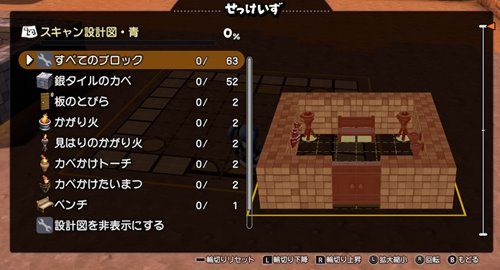
設計図内に入るといつものように内容を確認できます。銀タイルの壁が52個とか書いてあるので、その通りに材料を集めて並べていけば、さっきの適当なファイアルームができあがるはずですよね?そのはずなんです。しかし実はこの設計図には、さっきの建物と違う点が1個あるんですが、わかりますかね?
実はさっきのようにスキャンすると「床」が入っていないので、私の建物を完全再現にはなっていません。確かさっきのファイアルームは床を「板の床」にしてあったと思うんですが、それが入ってませんよね。これは高さが床より1段上からスキャンしているからです。まあ床ぐらい気にならないならいいんですが、100景などで何の床かわからない場合などこれでは困ります。
その時は「始点」か「終点」のどちらかを1個下にしてください。目線を下げて指定するのは無理みたいなので、まわりのブロックを1個掘ってそこを指定します。そうするともう1ヶ所が上の段でも大丈夫です。無事に床からスキャンできます。「床」にもこだわりがある方はこちらの方法を試してみてくださいね。
そんな感じで今回は終わりです。次回もビルダー道具の操作で「カッター編」になります。
コメント