今回は基本的な操作のボタン設定を変える方法の話です。
実は操作方法などの設定は、ゲームを立ち上げてすぐに1度変えるチャンスがあります。しかし始めたばかりだと意味がわからないと思うので、ある程度プレイしてから気になった所だけ変えた方がいいです。
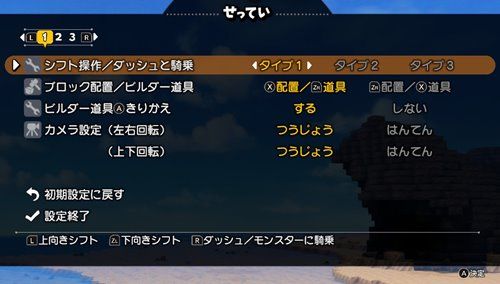
特にこの設定画面1に載っている、操作系の部分はかなり好みの分かれる所です。うまく操作できない気がしたら、自分に合った操作に変えた方がいいです。とりあえず今回は私が気になって変えたところを中心に解説を書いていきます。
まず一番上の「シフト操作/ダッシュと騎乗」というのは何かという事からです。「シフト操作」というのは、このブログでは「視線を上げる、下げる」と書いていた操作の事です。ブロックを掘ったり置いたりする時に、上を向いたり下を向いたりする事が「シフト操作」になります。「ダッシュと騎乗」はその名の通り「ダッシュ」する時のボタンと「魔物などに乗る」時のボタンで、この両方の操作が同じボタンに割り当てられます。
この設定はタイプ1,2,3とあり、タイプ1は初期設定の「Lで上」「ZLで下」「Rでダッシュ」となっています。タイプ2は「Lで上」「Rで下」「ZLでダッシュ」となり、タイプ3は「Rで上」「Lで下」「ZLでダッシュ」となります。
シフト操作はビルダーズ1の時は、この設定ではタイプ2のボタン配置だったんです。左手の方にあるLボタンで上げ、右手の方にあるRボタンで下げる、というのは直観的に理解しやすい配置だったと思います。しかし2になって「ダッシュ」という操作が追加されたためRボタンをそちらに使われてしまいました。それが1をプレイした勢ではボタンの押し間違いが多発した原因でした。まあ慣れてしまえばタイプ1もプレイしやすいんですが、どうしても気になる方はタイプ2、もしくは上下のボタンが逆になっているタイプ3に変えた方がいいかもです。
さて次はブロック配置/ビルダー道具の操作です。これもボタンを逆に変える事ができます。初期では「Xでブロック配置」「ZRでビルダー道具」となっています。つまりブロックだけについて書くと「Xでブロックを置く」「ZR(ハンマー)でブロックを掘る」という感じです。これを「ZRでブロックを置く」「Xで掘る」と変えられるという事ですね。もちろんブロック操作だけでなく、他のアイテムを置くときやかわきのつぼなどを使うときのボタンも全部変更になります。こちらは完全に好みで判断するしかないボタン配置ですが、ZRボタンの長押しって意外と押しにくいのでかわきのつぼで水を出すのが大変という方がいたら変更するのも手かもしれません。
では次です。この「ビルダー道具切り替え」は是非他のボタンに変えさせて欲しかったんですが、残念ながら「する」「しない」の変更しかできません。これが一番操作ミスが多いボタンなんですが、便利なんでつい使ってしまうボタンでもあるんですよね。これを「しない」にすると全部Aボタン長押しで選択する事になり、確かにミスは減りました。しかし「ハンマー」や「グローブ」を選択する時も毎回Aボタン長押しになるのがちょっと面倒かもしれません。
このページの最後はカメラ設定ですね。こちらも完全に個人の好みです。今の設定が苦手な方は「はんてん」を試してみてください。カメラについてはビルダーズはちょっとうまくいってない部分な気がしますが、設定を変えれば多少マシにはなると思います。
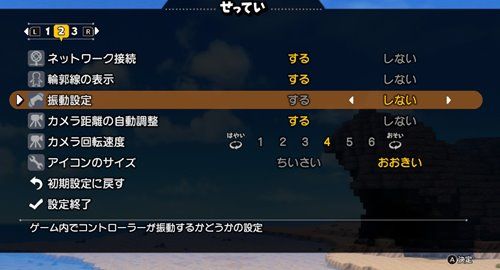
さてさて次は設定画面の2ページ目です。
ここではあまり変える所はないはずです。特にネットワーク、輪郭線、アイコンのサイズはこのままで大丈夫です。私が変えたのは「振動設定」を「しない」にした事だけです。
振動を「する」にしておくと、戦闘の時などはリアルな感じでいいんですが、固めの石を掘った時など毎回ブルブルして結構邪魔だったんですよ。それで私は「しない」設定です。私のように気になる方は変更する事をお勧めします。快適になりましたよ。
あとはこちらも好みだと思いますが「カメラ距離」と「カメラの回転速度」も気になる方は変えてください。3Dゲームで酔う方は速度を遅くするとマシになるらしいので、そういう方は試してみてください。
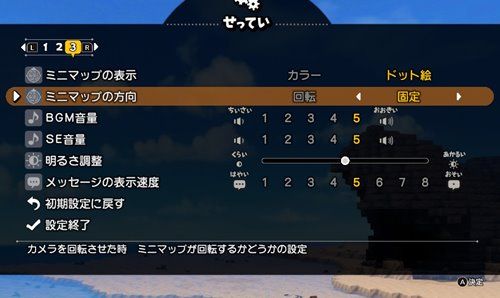
次は設定の3ページ目です。
ここもあまり変える所は少ないですが、私は「ミニマップの方向」を「固定」にしています。
これも人によるとは思いますが、自分には必須の変更でした。「回転」にしておくとやたらと迷子になるんです。
初期の設定は「回転」なんですが、これだと主人公が見た方向が地図の上になります。そのため「どっちに進んでいる」かはわかりやすいんですが「どっちが北か」がわかりにくいです。NPCの指示の方は「街の東」といった感じで出る事が多く、それに合わせて進みたいのに地図が回転してしまうと東西南北がわかりにくいんですよね。そこで「固定」にすると必ず地図が「北が上」になるので、私は迷いにくくなりました。もし同じ感じの方がいましたら変更をお勧めしておきます。
このページはあとは全部個人の好みですね。設定は全部簡単に変えられるので、気になる物があったら変えてみて、ダメなら戻してしまえばいいので、気軽にしてみてください。
こんな感じで今回は終わりです。次回は「意外と気が付かなかった操作方法」の記事にする予定です。
コメント